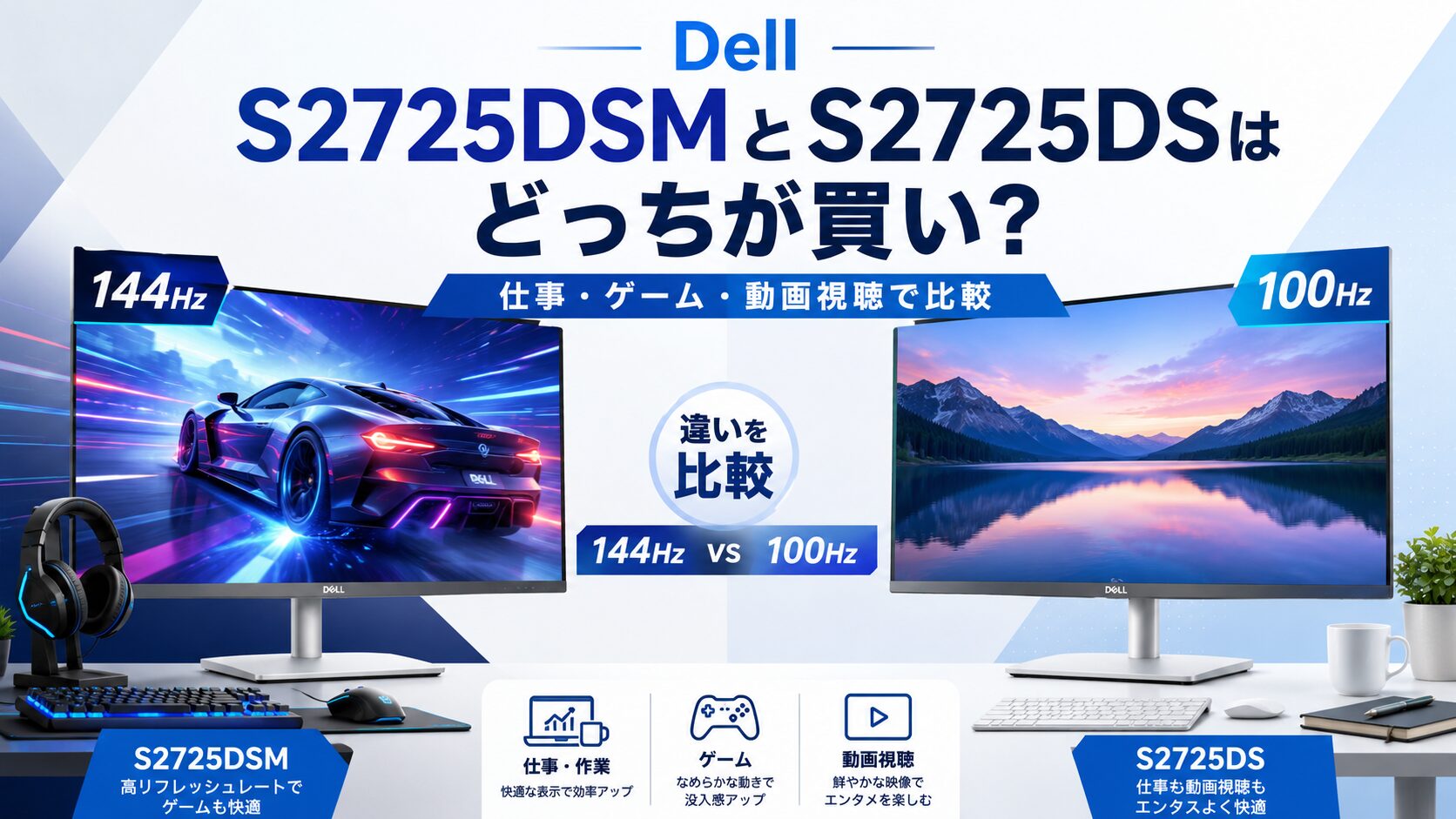
Dellの27インチQHDモニター「S2725DSM」と「S2725DS」は、どちらも画面の広さと見やすさを重視したい人に向いたモデルです。名前がよく似ているため、購入前に「何が違うのか」「自分にはどちらが合うのか」で迷いやすいところです。大きな違いは、画面のなめらかさに関わるリフレッシュレートです。S2725DSMは144Hz、S2725DSは100Hzに対応しており、仕事中心か、ゲームや動きのある映像も重視するかで選び方が変わります。この記事では、両モデルの共通点と違いを整理しながら、用途別におすすめの選び方を紹介します。


Dell S2725DSMとS2725DSの基本をわかりやすく整理
S2725DSMとS2725DSはどんなモニター?
Dell S2725DSMとS2725DSは、どちらも27インチのQHDモニターです。
QHDとは2560×1440の解像度を指し、一般的なフルHDよりも表示できる情報量が多いのが特徴です。
画面サイズは大きすぎず小さすぎない27インチなので、在宅ワーク、動画視聴、学習、軽いゲームなど、幅広い使い方に合わせやすいタイプといえます。
この2つのモデルは名前がとても似ていますが、中心になる違いはリフレッシュレートです。
S2725DSMは最大144Hz、S2725DSは最大100Hzに対応しています。
リフレッシュレートは、1秒間に画面を書き換える回数のことで、数値が高いほどマウスカーソルやスクロール、ゲーム画面の動きがなめらかに見えやすくなります。
そのため、なめらかさを重視するならS2725DSM、普段使いのバランスを重視するならS2725DSが候補になります。
ただし、どちらか一方が明らかに上で、もう一方が下という単純な関係ではありません。
文章作成やウェブ閲覧、動画視聴が中心なら、S2725DSの100Hzでも快適に感じる人は多いでしょう。
一方で、PCゲームや素早い画面移動の多い作業をするなら、144Hz対応のS2725DSMに魅力を感じやすいはずです。
まずは、スペックの数字だけで判断するのではなく、自分がどんな場面で使うのかを考えることが大切です。
27インチQHDが人気を集める理由
27インチQHDモニターが人気を集める理由は、画面の広さと文字の見やすさのバランスがよいからです。
フルHDの27インチだと、文字やアイコンがやや大きく見え、表示できる情報量に物足りなさを感じることがあります。
反対に4Kの27インチは細かく表示できますが、文字が小さくなりやすく、設定によっては扱いにくいと感じることもあります。
その点、QHDは27インチとの相性がよく、作業スペースを広く使いながら、文字も比較的読みやすい解像度です。
ブラウザを開きながらメモを取ったり、表計算ソフトと資料を横に並べたりする使い方に向いています。
1画面で複数の情報を見たい人にとって、27インチQHDはかなり使いやすい選択肢です。
また、ノートPCと組み合わせる外部モニターとしても扱いやすいサイズです。
13インチや14インチのノートPCだけで作業していると、タブの切り替えやウィンドウ移動が多くなり、集中力が切れやすくなります。
そこに27インチQHDを足すと、作業できる場所が一気に広がります。
仕事も趣味も1台でこなしたい人に合いやすいサイズといえるでしょう。
フルHDとの違いはどこに出る?
フルHDとQHDの違いは、数字で見ると横と縦の解像度の差ですが、実際の使い心地では「同時に見える情報量」の差として感じやすいです。
フルHDは1920×1080、QHDは2560×1440なので、QHDのほうが細かく表示できます。
そのため、同じ27インチでもQHDのほうが画面を広く使いやすく、作業中の窮屈さが少なくなります。
たとえば、文章を書きながら調べ物をする場面では、左に文章作成画面、右にブラウザを置いても余裕が出やすくなります。
表計算では、表示できる列や行が増えるため、スクロールの回数を減らせます。
これは地味な違いに見えますが、毎日使うモニターでは大きな差になります。
作業効率を上げたい人にはQHDの恩恵がわかりやすいでしょう。
一方で、QHDはフルHDよりもPC側に少し負荷がかかります。
動画視聴や事務作業では大きな問題になりにくいですが、ゲームではPCの性能によってフレームレートが変わります。
S2725DSMの144Hzをしっかり活かしたい場合は、モニターだけでなくPCの性能も確認しておくと安心です。
Dell Plusシリーズらしい使いやすさ
Dellのモニターは、派手さよりも日常的な使いやすさを重視したモデルが多い印象です。
S2725DSMとS2725DSも、27インチQHDという扱いやすい基本性能に加え、スタンド調整や非光沢画面など、毎日使ううえでうれしい要素を備えています。
非光沢画面は照明や窓の映り込みを抑えやすく、長時間の作業でも画面に集中しやすいのが魅力です。
また、高さ調整や角度調整に対応しているモデルは、姿勢に合わせて画面位置を変えやすくなります。
モニターの高さが合わないと、首が前に出たり、目線が下がったりしやすくなります。
見た目のスペックだけでなく、体に合う位置へ調整できるかは、長く使うほど重要になります。
内蔵スピーカーがある点も便利です。
音質を重視するなら外部スピーカーやヘッドホンのほうが有利ですが、オンライン会議の確認音、ニュース動画、短い学習動画を見る程度なら、本体だけで済ませられる場面もあります。
ケーブルや周辺機器を増やしたくない人にとって、シンプルに使える点は大きなメリットです。
まず知っておきたい共通ポイント
S2725DSMとS2725DSに共通する魅力は、27インチQHDという使いやすい画面サイズ、IPS系パネルによる見やすさ、sRGBを広くカバーする色表現、そしてスタンド調整のしやすさです。
どちらも仕事や学習、動画視聴まで幅広く使えるため、基本性能だけで見ればかなり似た方向性のモニターです。
特に、27インチQHDは「作業用にも趣味用にも使いたい」という人に向いています。
小さな画面では物足りないけれど、ウルトラワイドや大型4Kほど大きな設置スペースは用意できない。
そんな人にとって、S2725DSMとS2725DSは現実的な選択肢になります。
大切なのは、両モデルの共通点を理解したうえで、違いを見ることです。
解像度やサイズは近いため、選ぶ決め手はリフレッシュレート、接続端子、価格、使う場面の4つに絞られます。
まずは「何となく新しいほう」「数字が高いほう」ではなく、自分の使い方に合うほうを選ぶという考え方を持つと、購入後の満足度が高くなります。
S2725DSMとS2725DSの違いを比較
最大リフレッシュレートの違い
S2725DSMとS2725DSの一番わかりやすい違いは、最大リフレッシュレートです。
S2725DSMは最大144Hz、S2725DSは最大100Hzに対応しています。
リフレッシュレートは、画面が1秒間に何回更新されるかを表す数値です。
数値が高いほど、画面の動きがなめらかに見えやすくなります。
100Hzでも、一般的な60Hzモニターと比べるとスクロールやカーソル移動はなめらかに感じやすくなります。
そのため、S2725DSでも普段使いでは十分に快適です。
ウェブ閲覧、メール、表計算、動画視聴が中心なら、100Hzの時点で満足できる人は多いでしょう。
一方で、S2725DSMの144Hzは、より動きの細かさを感じたい人に向いています。
ゲーム画面の視点移動、素早いマウス操作、スクロールのなめらかさにこだわるなら、144Hzの余裕は大きな魅力です。
特に60Hzモニターから買い替える場合は、どちらでも違いを感じやすいですが、より上を求めるならS2725DSMが有利です。
100Hzと144Hzで体感は変わる?
100Hzと144Hzの差は、使い方によって感じ方が変わります。
文章作成やウェブ閲覧では、100Hzでも十分なめらかで、144Hzとの差を強く意識しない人もいます。
マウスカーソルの動きやページスクロールは快適になりますが、作業内容が静止画面中心なら、差はそこまで大きくありません。
ただし、ゲームや動きの多い映像では違いが見えやすくなります。
視点を素早く動かすゲーム、画面内の情報が高速で流れるゲーム、マウス操作を細かく行う場面では、144Hzのほうが反応に余裕を感じやすいです。
ゲーム用途を少しでも重視するなら144Hz対応は見逃せないポイントになります。
とはいえ、144Hzを活かすにはPC側の性能も必要です。
モニターが144Hzに対応していても、PCがゲームを高いフレームレートで動かせなければ、十分な効果は出ません。
そのため、PC性能とモニター性能をセットで考えることが大切です。
普段使い中心ならS2725DS、なめらかさまで欲しいならS2725DSMという選び方がわかりやすいでしょう。
ゲーム・動画・仕事で差が出る場面
仕事で使う場合、S2725DSMとS2725DSの差はそこまで大きくありません。
どちらも27インチQHDなので、資料を並べたり、ブラウザと文章作成画面を同時に開いたりしやすいです。
表計算や資料作成でも、解像度の高さが役立ちます。
そのため、仕事中心なら価格や接続端子、デザインの好みで選んでも大きな失敗はしにくいでしょう。
動画視聴では、一般的な映画や配信動画の多くが24fps、30fps、60fps前後なので、100Hzと144Hzの差を常に感じるわけではありません。
むしろ画面サイズ、解像度、明るさ、色の見え方のほうが満足度に影響します。
S2725DSでも動画視聴には十分使いやすいです。
差が出やすいのはゲームです。
特にPCゲームで高いフレームレートを出せる環境なら、S2725DSMの144Hzが活きます。
仕事もゲームも1台で楽しみたいならS2725DSMが選びやすいです。
反対に、ゲームはたまに遊ぶ程度で、主な用途が作業や動画ならS2725DSでも十分候補になります。
接続端子と使い勝手の確認
モニター選びでは、画面サイズやリフレッシュレートだけでなく、接続端子も確認しておきたいポイントです。
PCとつなぐ端子が合わないと、別途変換アダプターやケーブルが必要になることがあります。
S2725DSMとS2725DSは、HDMIやDisplayPortを使って接続するタイプとして考えるとわかりやすいです。
デスクトップPCで使うなら、DisplayPort接続を選ぶ場面が多くなります。
ノートPCで使うなら、HDMIでつなげるか、USB-C変換が必要かを確認しましょう。
特に薄型ノートPCはHDMI端子がない場合もあるため、購入前に手持ちのPC側の端子を見ることが大切です。
モニター側だけでなくPC側の端子確認を忘れないようにしましょう。
また、最大リフレッシュレートで表示するには、対応する端子やケーブルが必要になる場合があります。
せっかく144Hz対応のS2725DSMを選んでも、接続方法によっては想定どおりの表示にならないことがあります。
購入後に慌てないためにも、使うPC、ケーブル、出力設定まで合わせて確認しておくと安心です。
価格差がある場合の考え方
S2725DSMとS2725DSで迷ったとき、価格差は大きな判断材料になります。
もし価格差が小さいなら、144Hz対応のS2725DSMを選ぶ価値は高くなります。
今はゲームをあまりしなくても、将来的にPCを買い替えたり、よりなめらかな表示に慣れたりする可能性があるからです。
一方で、S2725DSがかなり安く買えるなら、コストパフォーマンスはとても魅力的です。
100Hz対応でも、60Hzモニターからの買い替えなら十分に快適さを感じやすく、仕事や動画中心なら不満は出にくいでしょう。
価格を抑えてQHD環境を整えたい人にはS2725DSが合います。
選ぶときは、単に安い高いだけでなく、使う年数で考えるのがおすすめです。
モニターはPC本体よりも長く使えることが多い周辺機器です。
数年使う前提なら、少しの価格差で快適さが上がるモデルを選ぶのもよい判断です。
逆に、明確に作業用と割り切るなら、S2725DSで十分満足できる可能性があります。
仕事・勉強・在宅ワークで選ぶならどっち?
文章作成や表計算で見やすい理由
文章作成や表計算をするなら、S2725DSMとS2725DSはどちらも使いやすいモニターです。
27インチQHDは、画面に表示できる情報量が多く、ウィンドウを並べても窮屈になりにくいのが強みです。
ノートPCの小さな画面だけで作業している人なら、外部モニターを追加するだけでかなり作業しやすくなります。
文章作成では、左側に資料、右側にエディターや文書作成ソフトを置く使い方が便利です。
何度も画面を切り替える必要が減るので、考える流れを止めにくくなります。
表計算では、横に広い表を見やすくなり、スクロールや拡大縮小の回数も減らせます。
作業の見通しがよくなることは、毎日の小さなストレスを減らしてくれます。
S2725DSMとS2725DSのどちらを選んでも、解像度とサイズの恩恵は得られます。
仕事や勉強が中心なら、リフレッシュレートよりも、設置場所、価格、接続しやすさを重視してよいでしょう。
作業中心ならS2725DSでも十分に実用的です。
ただし、長く使う1台として少しでも快適さに余裕を持たせたいなら、S2725DSMも候補に入ります。
オンライン会議や資料作成との相性
オンライン会議や資料作成でも、27インチQHDモニターは便利です。
会議画面を開きながら、横にメモや資料を表示できます。
画面が小さいと、参加者の顔、共有資料、チャット欄、メモアプリを同時に見るのが難しくなります。
27インチQHDなら、必要な情報を同時に確認しやすくなります。
資料作成では、スライド全体を確認しながら細かい文字を編集したり、参考資料を横に置いたりできます。
表示領域が広いと、完成イメージを確認しながら作業しやすいため、修正の手間も減らせます。
会議と作業を同時に進めたい人にとって、外部モニターの効果はかなり大きいです。
内蔵スピーカーがある点も、オンライン会議では便利です。
本格的な音質を求めるなら外部スピーカーやイヤホンが必要ですが、ちょっとした確認や短い会議なら、モニターだけで音を出せるのは楽です。
机の上をすっきりさせたい人にも向いています。
ただし、マイクは別途PC側や外付け機器を使う必要がある場合が多いので、会議環境全体で考えるとよいでしょう。
目にやさしいモニター選びのポイント
長時間モニターを見る人にとって、目の疲れにくさはとても大切です。
S2725DSMとS2725DSは、非光沢画面やちらつきに配慮した機能を備えているため、日常作業に使いやすいモデルです。
画面の反射が強いと、照明や窓の光が映り込み、知らないうちに目が疲れやすくなります。
非光沢画面は、その負担を抑えやすいのが魅力です。
また、画面の高さを調整できることも重要です。
目線より低すぎる位置にモニターがあると、首や肩に負担がかかりやすくなります。
逆に高すぎても疲れます。
目線より少し下に画面上部がくる程度に調整すると、自然な姿勢を保ちやすくなります。
明るさ設定も見落としがちです。
初期設定のままでは明るすぎる場合があるため、部屋の明るさに合わせて調整しましょう。
モニターの性能だけでなく使う環境を整えることが、快適さにつながります。
画面から適度に距離を取り、休憩をはさみながら使うことも大切です。
ノートPCとの組み合わせ方
ノートPCとS2725DSMまたはS2725DSを組み合わせると、作業環境はかなり快適になります。
ノートPCの画面は持ち運びには便利ですが、長時間作業では小さく感じることがあります。
外部モニターをつなげば、メイン画面を大きく使いながら、ノートPC側にチャットやメールを表示するような使い方ができます。
接続方法は、手持ちのノートPCによって変わります。
HDMI端子があるなら比較的かんたんにつなげますが、USB-Cだけのモデルでは変換アダプターやドックが必要になることがあります。
購入前には、ノートPCがQHD出力に対応しているか、100Hzや144Hzで表示できるかも確認しておくと安心です。
また、ノートPCを閉じて使うクラムシェル運用をする場合は、外付けキーボードやマウスも必要になります。
この使い方にすると、机の上がすっきりし、モニターを正面に置きやすくなります。
姿勢を整えやすい作業環境を作れるので、在宅ワークが多い人には特におすすめです。
長時間作業で後悔しない選び方
長時間作業で後悔しないためには、スペック表だけでなく、実際の使い方を想像することが大切です。
S2725DSMとS2725DSはどちらも27インチQHDで、作業用としての基本性能は十分です。
そのため、迷ったときは「作業だけで使うのか」「趣味やゲームにも使うのか」を考えると選びやすくなります。
仕事や勉強が中心で、価格を抑えたいならS2725DSが向いています。
100Hz対応なので、一般的な60Hzモニターよりもなめらかさを感じやすく、普段使いでは十分な快適さがあります。
一方で、仕事の合間にゲームをしたり、よりなめらかな操作感を求めたりするなら、S2725DSMを選ぶ意味があります。
モニターは一度買うと長く使うことが多い製品です。
数千円から一万円前後の差であれば、将来の使い方まで考えて上位寄りのモデルを選ぶのも悪くありません。
反対に、用途がはっきりしているなら無理に高いほうを選ぶ必要はありません。
自分の使い方に合うかどうかを基準にすることが、後悔しない選び方です。
動画視聴・ゲーム・趣味用途で見る選び方
YouTubeや映画を見るなら十分?
YouTubeや映画を見る用途なら、S2725DSMとS2725DSはどちらも十分に楽しめるモニターです。
27インチQHDは、フルHDよりも細かく表示できるため、対応する高画質動画では映像の精細さを感じやすくなります。
画面サイズも机の上で使いやすく、近距離で動画を見るにはちょうどよい大きさです。
動画視聴では、リフレッシュレートの差よりも、解像度、明るさ、色の自然さ、スピーカーの有無が満足度に関わります。
映画や多くの配信動画は、100Hzや144Hzを常に必要とするわけではありません。
そのため、動画中心ならS2725DSでもかなり満足しやすいでしょう。
動画視聴メインなら100Hzでも十分と考えて問題ありません。
ただし、スポーツ映像や動きの速い映像、ゲーム配信をよく見る人は、画面のなめらかさに敏感になることがあります。
その場合は、S2725DSMの144Hzに魅力を感じるかもしれません。
とはいえ、視聴する動画そのもののフレームレートが低い場合、144Hzの効果が常に大きく出るわけではない点は理解しておきましょう。
カジュアルゲームならS2725DSでも使える?
カジュアルゲームなら、S2725DSでも十分に使えます。
パズルゲーム、シミュレーション、RPG、ゆったり遊ぶアドベンチャーゲームなどでは、100Hzでも快適に感じやすいです。
一般的な60Hzモニターからの買い替えであれば、マウス操作や画面の動きがなめらかになったと感じる場面もあるでしょう。
また、QHD解像度はゲームの表示にも向いています。
フルHDより細かく、4KほどPCへの負荷が重すぎないため、バランスが取りやすい解像度です。
PCの性能が中級クラスでも、設定を調整すれば遊びやすい画質とフレームレートを両立しやすくなります。
画質と負荷のバランスを取りやすいのがQHDのよさです。
ただし、FPSや対戦ゲームをよく遊ぶ人は、S2725DSMのほうが向いています。
素早い視点移動や細かい操作が多いゲームでは、144Hzのほうが反応のなめらかさを感じやすいからです。
勝ち負けに関わるゲームを重視するならS2725DSMが有利です。
ゆったり遊ぶか、本気で遊ぶかで選ぶモデルは変わります。
なめらかさ重視ならS2725DSMが有利な理由
なめらかさを重視するなら、S2725DSMが有利です。
最大144Hzに対応しているため、PC側が十分なフレームレートを出せる場面では、動きがより細かく表示されます。
ゲームだけでなく、マウスカーソルの移動やブラウザのスクロールでも、なめらかさを感じる人はいます。
特に、これまで60Hzモニターを使っていた人が144Hzに移ると、操作の印象が変わることがあります。
画面が自分の操作についてきやすく感じられ、細かい動きも見やすくなります。
もちろん感じ方には個人差がありますが、一度高リフレッシュレートに慣れると、戻りにくいと感じる人も少なくありません。
S2725DSMは、仕事用としても使えるQHDモニターでありながら、趣味用途にも強いのが魅力です。
作業用モニターにゲーム性能も少し欲しい人には、ちょうどよい選択肢になります。
ただし、映像美を最優先する本格的なクリエイター向けモニターや、競技向けゲーミングモニターとは目的が異なるため、用途に合わせて考えましょう。
内蔵スピーカーの便利さと注意点
S2725DSMとS2725DSは、内蔵スピーカーを備えている点も便利です。
外部スピーカーを置かなくても音を出せるので、机の上をすっきり使えます。
短い動画を見たり、オンライン会議の音声を確認したり、通知音を聞いたりする程度なら、本体スピーカーで済ませられる場面があります。
ただし、内蔵スピーカーはあくまで便利さ重視と考えるのが自然です。
音楽や映画を迫力ある音で楽しみたい場合は、外部スピーカーやヘッドホンを使ったほうが満足度は高くなります。
低音の厚みや音の広がりを求めるなら、モニター内蔵だけでは物足りないことがあります。
音質重視なら別の音響機器も検討しましょう。
それでも、内蔵スピーカーがあるかないかで日常の使いやすさは変わります。
音を出すためだけに別の機器を用意しなくてよいのは、思った以上に楽です。
特に、配線を増やしたくない人や、机の上をシンプルにしたい人にとっては大きなメリットです。
クリエイティブ用途で見る色のポイント
写真編集、イラスト制作、動画編集などのクリエイティブ用途では、色の見え方も気になります。
S2725DSMとS2725DSは、sRGBを広くカバーする仕様なので、ウェブ用画像や日常的な編集には使いやすいモニターです。
ブログ用画像、SNS投稿、資料用の画像編集などには十分対応しやすいでしょう。
ただし、印刷物の色を厳密に合わせる仕事や、映像制作で正確な色管理が必要な作業では、専用のカラーマネジメントモニターが向いています。
Dell S2725DSMとS2725DSは、あくまで日常用途から幅広い作業までをこなすバランス型です。
プロ向け色管理を最優先するモデルではない点は理解しておきましょう。
それでも、趣味の写真整理、ブログ画像作成、動画サムネイル作成、学習用のデザイン作業には使いやすいです。
QHD解像度のおかげで編集画面を広く使え、ツールパネルやプレビューも見やすくなります。
動画や画像を扱う趣味がある人にとって、27インチQHDは作業しやすいサイズです。
失敗しない購入前チェックとおすすめタイプ
自分に合うモニターサイズか確認する
S2725DSMとS2725DSはどちらも27インチなので、購入前に机の広さと視聴距離を確認しておきましょう。
27インチは作業用として人気の高いサイズですが、机が小さい場合は画面が近くなりすぎることがあります。
近すぎると画面全体を見渡しにくくなり、目や首が疲れやすくなる場合があります。
目安として、画面から少なくとも腕一本分くらいの距離を取れると使いやすくなります。
奥行きの浅い机では、モニターアームを使って位置を調整する方法もあります。
ただし、モニターアームを使う場合は、取り付け規格や机の強度も確認しておく必要があります。
設置スペースの確認は購入前の基本です。
また、27インチQHDは表示領域が広いため、最初は文字が少し小さく感じる人もいます。
その場合は、OS側の表示スケールやブラウザの拡大率を調整すると見やすくなります。
サイズと距離が合っていないと快適さが下がるため、スペックだけでなく置き場所も含めて考えましょう。
机の広さとスタンド調整をチェック
モニターを快適に使うには、机の広さとスタンド調整のしやすさが重要です。
S2725DSMとS2725DSは、高さや角度を調整できるスタンドを備えているため、姿勢に合わせやすいのが魅力です。
画面の高さを調整できないモニターだと、台を置いたり、椅子の高さを無理に変えたりする必要が出ることがあります。
高さ調整ができると、目線に合わせて自然な位置へ画面を動かせます。
左右の角度や傾きも調整できれば、光の映り込みを避けたり、座る位置に合わせたりしやすくなります。
毎日使うものだからこそ、細かく調整できることは大きなメリットです。
机の上にノートPC、キーボード、マウス、書類、スマホスタンドなどを置く人は、スタンドの台座サイズも気にしたいところです。
台座が大きいと安定感はありますが、机のスペースを取ります。
デスク周りをすっきりさせたいなら、モニターアームの利用も候補になります。
快適な作業環境はモニター本体だけで決まらないことを覚えておきましょう。
HDMI・DisplayPortの接続確認
購入前には、HDMIやDisplayPortなどの接続端子を必ず確認しましょう。
モニター側に端子があっても、PC側に同じ端子がない場合は、そのまま接続できません。
特に最近の薄型ノートPCはUSB-Cだけの場合もあるため、変換アダプターやドッキングステーションが必要になることがあります。
デスクトップPCで使う場合は、グラフィックボード側の出力端子を確認しましょう。
HDMIとDisplayPortのどちらが使えるか、QHD解像度で100Hzや144Hzを出せるかを見ることが大切です。
ケーブルが古い場合や規格が合わない場合、最大リフレッシュレートで表示できないこともあります。
端子とケーブルの規格確認は忘れやすいポイントです。
ノートPCで使う場合も、メーカーの仕様表で外部出力の対応解像度を確認しておくと安心です。
QHD出力には対応していても、高リフレッシュレートに対応していない場合があります。
S2725DSMの144Hzを活かしたい人ほど、接続環境の確認は重要です。
モニターだけでなく、PC、ケーブル、設定までセットで考えましょう。
S2725DSMがおすすめな人
S2725DSMがおすすめなのは、仕事だけでなくゲームや動きのなめらかさも重視したい人です。
最大144Hzに対応しているため、100Hzよりもさらに高いリフレッシュレートで使える余裕があります。
PCゲームを遊ぶ人、マウス操作のなめらかさを重視する人、長く使えるQHDモニターを選びたい人に向いています。
また、今はゲームをあまりしない人でも、将来的にPC環境を強化する可能性があるならS2725DSMを選ぶ意味があります。
モニターは長く使う周辺機器なので、少し余裕のある性能を選んでおくと後から後悔しにくいです。
仕事も趣味も1台で済ませたい人には、S2725DSMが合いやすいでしょう。
ただし、144Hzを活かすにはPC側の性能も必要です。
普段使いだけならオーバースペックに感じる場合もあります。
価格差が大きい場合は、本当に144Hzが必要かを考えて選びましょう。
「少し高くても快適さを優先したい」と思えるなら、S2725DSMは満足度の高い選択肢になります。
S2725DSがおすすめな人
S2725DSがおすすめなのは、仕事、勉強、動画視聴を中心に使う人です。
最大100Hzに対応しているため、一般的な60Hzモニターよりもなめらかな表示を楽しみやすく、普段使いには十分な性能があります。
27インチQHDの広い作業スペースを手ごろに導入したい人に向いています。
ゲームを本格的に遊ばない人なら、S2725DSでも大きな不満は出にくいでしょう。
ウェブ閲覧、資料作成、オンライン会議、動画視聴などでは、解像度と画面サイズのメリットがしっかり感じられます。
価格を抑えながら快適な作業環境を作れるのは大きな魅力です。
コストパフォーマンスを重視する人にはS2725DSが合います。
一方で、FPSや対戦ゲームをよく遊ぶ人、144Hz以上のなめらかさを求める人にはS2725DSMのほうが向いています。
S2725DSは「安いから妥協するモデル」というより、用途が合えば十分に満足できるバランス型です。
自分の使い方が作業中心なら、S2725DSはかなり現実的な選択肢になります。
まとめ
Dell S2725DSMとS2725DSは、どちらも27インチQHDの見やすさと作業しやすさを備えたモニターです。
大きな違いはリフレッシュレートで、S2725DSMは144Hz、S2725DSは100Hzに対応しています。
仕事や勉強、動画視聴が中心ならS2725DSでも十分使いやすく、価格を抑えたい人に向いています。
一方で、ゲームやなめらかな操作感まで重視するならS2725DSMが有利です。
購入前には、机の広さ、接続端子、PC側の出力性能も確認しておきましょう。
スペックの数字だけで選ぶのではなく、自分が毎日どう使うかを基準にすれば、満足しやすい1台を選べます。