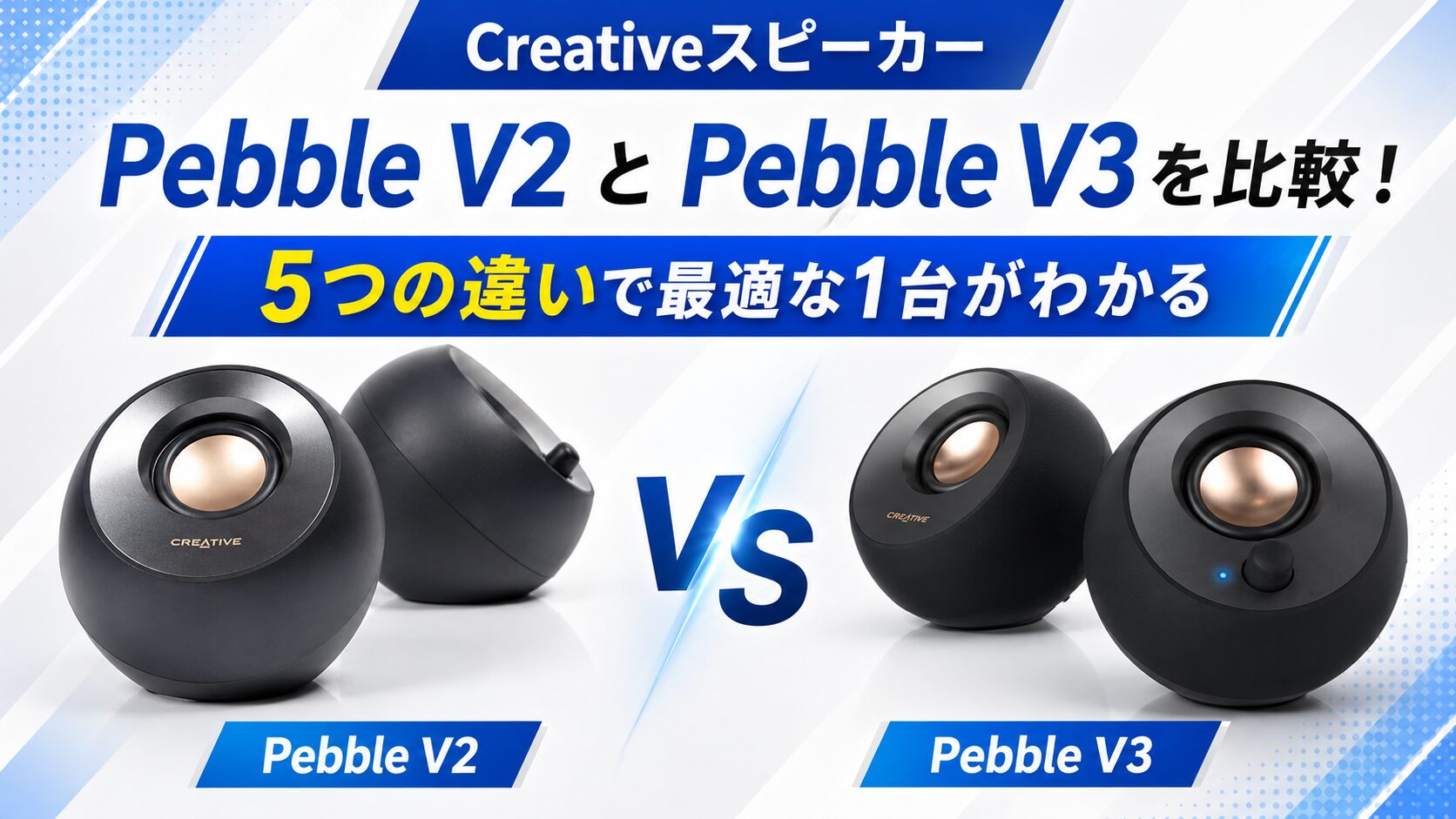
この記事では、CreativeスピーカーのPebble V2とPebble V3の違いを、接続方法や使いやすさを中心に比較します。
結論からいうと、PCに有線でつなぎっぱなしならPebble V2、BluetoothやUSBオーディオも使いたいならPebble V3が選びやすいです。
そこで、5つの比較ポイントとおすすめな人を整理し、購入前にどちらを選べば後悔しにくいかをわかりやすく解説します。


CreativeスピーカーのPebble V2とPebble V3はどっちを選ぶべき?
CreativeスピーカーのPebble V2とPebble V3は、どちらもデスクに置きやすいコンパクトなPCスピーカーです。
大きな違いは、音の大きさだけではなく、接続方法と使える機器の幅にあります。
比較表で先に違いを確認
| 比較項目 | Pebble V2 | Pebble V3 |
|---|---|---|
| おすすめの人 | PCに有線接続して使いたい人 | PC以外の機器にも接続したい人 |
| 主な接続方法 | 3.5mmアナログ入力 | USBオーディオ、Bluetooth、3.5mmアナログ入力 |
| 給電方式 | USB Type-C電源 | USB Type-C電源 |
| スピーカー出力 | 総合8W RMS、ピーク16W | 総合8W RMS、ピーク16W |
| ドライバー | 2インチフルレンジドライバー | 2.25インチフルレンジドライバー |
| 音声処理 | 特別な音声処理の案内は少ない | Clear Dialogオーディオ処理に対応 |
| 選び方の軸 | 価格とシンプルさ重視 | 接続の自由度と声の聞き取りやすさ重視 |
Pebble V2は、PCのイヤホン端子やモニターの音声出力に挿して使うシンプルなモデルです。
一方、Pebble V3はUSBオーディオやBluetoothにも対応しているため、複数の機器で使いたいならPebble V3のほうが便利です。
どっちを選ぶかの結論
| 使い方 | おすすめ |
|---|---|
| PCに固定して使う | Pebble V2 |
| Bluetoothを使わない | Pebble V2 |
| 価格をできるだけ抑えたい | Pebble V2 |
| スマホやタブレットの音も流したい | Pebble V3 |
| USBケーブル1本でPC音声を出したい | Pebble V3 |
| 会議や動画の声を聞き取りやすくしたい | Pebble V3 |
迷ったときは、Bluetoothを使う予定があるかで判断するとわかりやすいです。
PC専用ならPebble V2、スマホやタブレットにも使うならPebble V3と考えると、失敗しにくくなります。
CreativeスピーカーのPebble V2とPebble V3を5項目で比較
ここからは、CreativeスピーカーのPebble V2とPebble V3を5つの項目で詳しく比較します。
見た目は似ていますが、接続方式や音声処理に違いがあるため、使い方に合わせて確認しておきましょう。
接続方法の違いを比較
| 比較項目 | Pebble V2 | Pebble V3 |
|---|---|---|
| USBオーディオ | 非対応 | 対応 |
| Bluetooth | 非対応 | 対応 |
| 3.5mmアナログ入力 | 対応 | 対応 |
| 向いている使い方 | PCやモニターに有線接続 | PC、スマホ、タブレットを切り替えて使用 |
接続方法の違いは、Pebble V2とPebble V3を選ぶうえで最も重要です。
Pebble V2は3.5mmアナログ入力が中心なので、PCやモニターの音声端子に接続して使う人に向いています。
Pebble V3はUSBオーディオとBluetoothにも対応しているため、PCだけでなくスマホやタブレットとも接続しやすいです。
接続の自由度を重視するならPebble V3が有利です。
配線とセットアップの違いを比較
| 比較項目 | Pebble V2 | Pebble V3 |
|---|---|---|
| PC接続時の基本構成 | USB電源ケーブルと3.5mm音声ケーブルを接続 | USB-Cケーブルで電源とUSB音声に対応 |
| 机まわりの配線 | 音声ケーブルが必要 | USBオーディオなら配線を減らしやすい |
| 初期設定 | アナログ接続でわかりやすい | 入力切替やBluetoothペアリングが必要な場合あり |
Pebble V2は、USBで電源を取り、3.5mmケーブルで音を入力するシンプルな構成です。
仕組みがわかりやすく、PCやモニターに一度つないだらそのまま使いやすい点が魅力です。
Pebble V3は、USBオーディオで使えば電源と音声をUSB-Cケーブル側にまとめられます。
ただし、Bluetoothや入力切替を使う場合は、最初に接続方法を把握しておく必要があります。
配線をすっきりさせたい人はPebble V3、迷わず挿して使いたい人はPebble V2が合います。
音声の聞き取りやすさを比較
| 比較項目 | Pebble V2 | Pebble V3 |
|---|---|---|
| 音声処理 | 特別な音声処理の案内は少ない | Clear Dialogオーディオ処理に対応 |
| 会議や動画の声 | 通常のステレオ再生 | 声を聞き取りやすくしたい用途に向く |
| 向いている用途 | BGM、動画、軽いゲーム | 会議、講義動画、映画、ボイスチャット |
Pebble V3には、声を聞き取りやすくするClear Dialogオーディオ処理が案内されています。
動画や映画のセリフ、オンライン会議、講義動画などをよく聞く人には、Pebble V3のほうが使いやすい場面があります。
Pebble V2もデスク用スピーカーとして日常使いしやすいモデルですが、声の聞き取りやすさを重視するならV3が候補になります。
会話やセリフを重視するならPebble V3を選ぶ価値があります。
ドライバーと出力の違いを比較
| 比較項目 | Pebble V2 | Pebble V3 |
|---|---|---|
| スピーカー出力 | 総合8W RMS、ピーク16W | 総合8W RMS、ピーク16W |
| ドライバー | 2インチフルレンジドライバー | 2.25インチフルレンジドライバー |
| ドライバー角度 | 45度上向き配置 | 45度上向き配置 |
| 低音補助 | パッシブラジエーター | パッシブラジエーター |
出力はどちらも総合8W RMS、ピーク16Wが案内されており、机の上で使うPCスピーカーとしては扱いやすい仕様です。
ただし、Pebble V3は2.25インチドライバーを採用しているため、ドライバーサイズではV2より一歩上です。
どちらも45度上向きのドライバー配置で、机に置いたときに音が耳へ届きやすい設計です。
音量差だけで選ぶよりも、ドライバーサイズや音声処理まで含めて判断するのがおすすめです。
カラーと価格感の違いを比較
| 比較項目 | Pebble V2 | Pebble V3 |
|---|---|---|
| カラー展開 | 主にブラック | ブラック、ホワイトの選択肢あり |
| 価格感 | 比較的安く選びやすい | V2より高めになりやすい |
| 重視したいポイント | コスパとシンプルさ | デザインの選択肢と機能性 |
Pebble V2は、できるだけ予算を抑えてCreativeのPCスピーカーを使いたい人に向いています。
一方、Pebble V3はBluetoothやUSBオーディオ、Clear Dialogなどの機能が増えるぶん、価格はV2より高めになりやすいです。
また、ホワイト系のデスク環境に合わせたい場合は、V3のカラー展開が魅力になります。
価格重視ならPebble V2、機能とデザインの選択肢まで見るならPebble V3が選びやすいです。
Pebble V2とPebble V3がおすすめな人
CreativeスピーカーのPebble V2とPebble V3は、どちらが絶対に上というより、使い方で向き不向きが分かれます。
ここでは、それぞれを選びやすい人を整理します。
Pebble V2がおすすめな人
Pebble V2がおすすめなのは、PCやモニターに有線接続して、固定のデスク用スピーカーとして使いたい人です。
BluetoothやUSBオーディオを使わないなら、V2のシンプルな構成でも十分に使いやすいです。
特に、オンライン会議よりもBGMや動画視聴が中心で、接続する機器もほぼPCだけという人には向いています。
安くシンプルにCreativeスピーカーを導入したいならPebble V2が候補になります。
Pebble V3がおすすめな人
Pebble V3がおすすめなのは、PCだけでなくスマホやタブレットとも接続したい人です。
Bluetoothに対応しているため、作業中はPC、休憩中はスマホの音楽という使い方もしやすくなります。
また、USBオーディオでPCと接続したい人や、映画や会議の声を聞き取りやすくしたい人にも向いています。
接続の自由度と声の聞き取りやすさを重視するならPebble V3を選ぶと満足しやすいです。
Creativeスピーカーを買う前に確認したい3つの注意点
CreativeスピーカーのPebble V2とPebble V3を選ぶ前に、給電条件や接続機器を確認しておくと安心です。
特に高ゲインで使いたい場合や、複数の機器につなぐ場合は、購入前の確認が大切です。
高ゲインで使うなら給電条件を確認する
Pebble V2とPebble V3は、USB給電で使える手軽さが魅力です。
ただし、高い出力で使うには、接続するUSBポートやUSB電源アダプターの給電能力が関係します。
古いPCや給電能力の低いUSBポートでは、期待した音量が出にくい場合があります。
高ゲインで使いたい人は、USB-Cポートや5V 2A相当の給電環境を確認しておくと安心です。
接続したい機器に合う入力方式を確認する
Pebble V2は3.5mmアナログ入力が中心なので、接続したい機器にイヤホン端子や音声出力端子があるか確認しておきましょう。
最近のノートPCやタブレットでは、端子構成が変わっている場合があります。
Pebble V3ならUSBオーディオやBluetoothも選べるため、機器側の端子が少ない場合にも対応しやすいです。
接続する機器が複数あるなら、入力方式の多いPebble V3のほうが無難です。
低音重視なら別モデルも候補に入れる
Pebble V2とPebble V3は、コンパクトな2.0chスピーカーです。
机の上で使いやすく、動画や会議、BGMには便利ですが、サブウーファー付きスピーカーのような深い低音を求めるモデルではありません。
迫力ある低音を重視するなら、Pebble PlusやPebble Proなど、シリーズ内の別モデルも比較すると選びやすくなります。
省スペース重視ならV2やV3、低音重視なら上位や別構成のモデルも確認しましょう。
CreativeスピーカーのPebble V2とPebble V3でよくある質問
CreativeスピーカーのPebble V2とPebble V3を選ぶときに迷いやすい疑問をまとめました。
Q1. Pebble V2とPebble V3の一番大きな違いは何ですか?
A1. 一番大きな違いは接続方法です。Pebble V2は3.5mmアナログ入力が中心ですが、Pebble V3はUSBオーディオ、Bluetooth、3.5mmアナログ入力に対応しています。
Q2. PCだけで使うならPebble V2で十分ですか?
A2. PCに固定して有線接続するだけなら、Pebble V2でも十分選びやすいです。BluetoothやUSBオーディオを使わない人には、シンプルで扱いやすいモデルです。
Q3. Bluetoothを使いたいならPebble V3を選ぶべきですか?
A3. はい。Bluetooth接続を使いたいならPebble V3が候補になります。スマホやタブレットの音楽も流したい人には、V3のほうが便利です。
Q4. 音質はPebble V3のほうが良いですか?
A4. Pebble V3は2.25インチドライバーやClear Dialogに対応しているため、機能面ではV2より充実しています。ただし、音の好みは使う環境や聞く内容によって変わります。
Q5. 価格差があるならどちらを選ぶのがおすすめですか?
A5. 価格を重視するならPebble V2、接続の自由度や声の聞き取りやすさを重視するならPebble V3がおすすめです。迷ったらBluetoothを使うかどうかで決めると選びやすいです。
Q6. ゲーム用ならPebble V2とPebble V3のどちらが向いていますか?
A6. PCやモニターに有線接続して使うだけならPebble V2でも使いやすいです。スマホや別デバイスも切り替えたい場合や、会話音声を重視するゲームならPebble V3が向いています。
CreativeスピーカーのPebble V2とPebble V3の比較まとめ
CreativeスピーカーのPebble V2とPebble V3は、どちらもコンパクトでデスクに置きやすいPCスピーカーです。
結論として、PCに有線接続してシンプルに使うならPebble V2、BluetoothやUSBオーディオまで使いたいならPebble V3が選びやすいです。
選ぶときは、価格だけでなく、接続したい機器、配線のしやすさ、会議や動画の声の聞き取りやすさまで確認しましょう。
特に、スマホやタブレットとも接続したい人は、Pebble V3を選んだほうが後悔しにくいです。