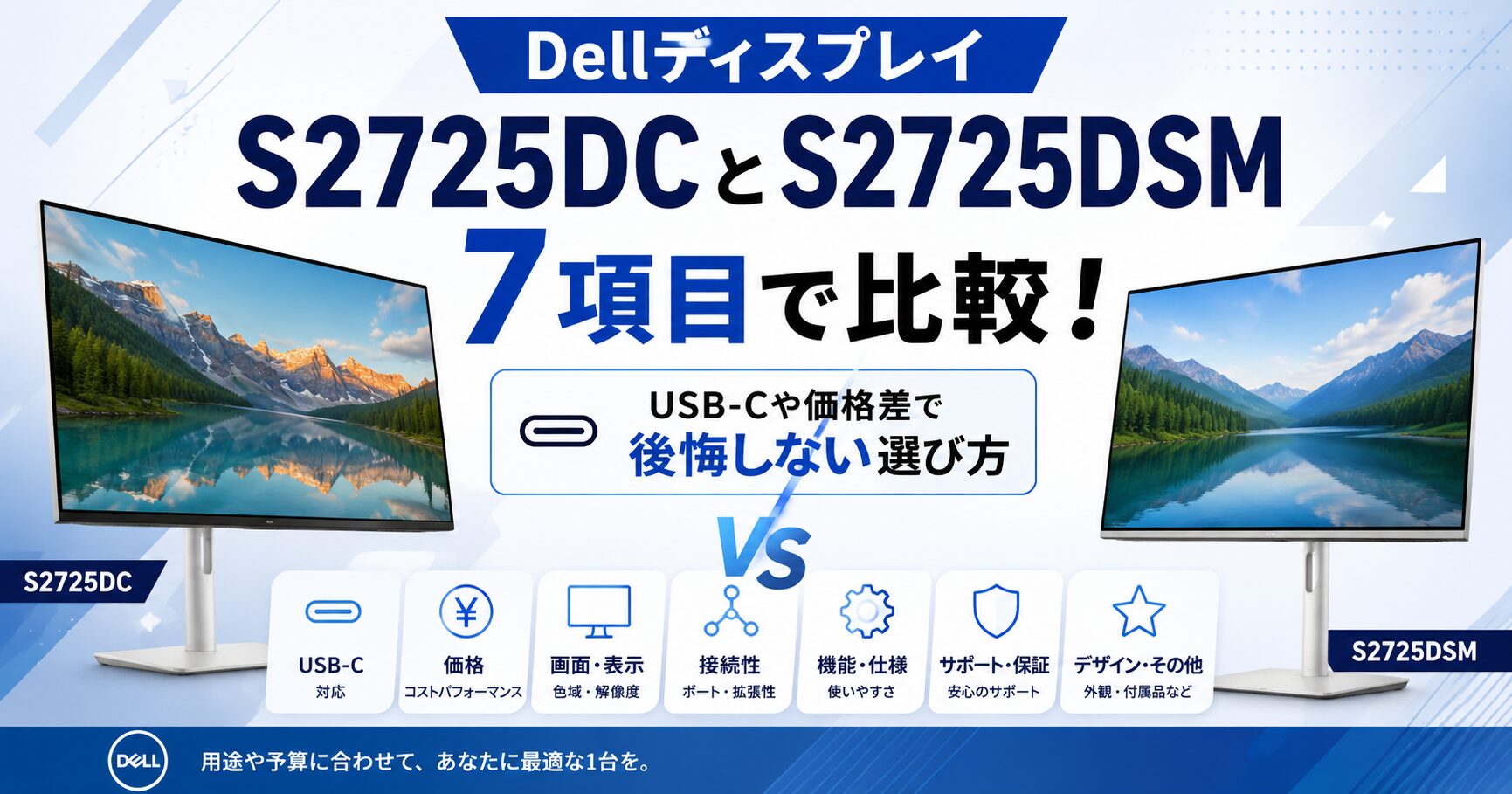
この記事では、DellディスプレイS2725DCとS2725DSMの違いを、接続端子やUSB-C給電、価格差まで比較します。
結論からいうと、ノートPCとケーブル1本でつなぎたいならS2725DC、シンプルにQHD表示を使いたいならS2725DSMが選びやすいです。
そこで、共通スペックと違いを分けて整理し、仕事用・普段使い・コスパ重視でどちらを選ぶべきか分かりやすく紹介します。


先に結論、USB-Cを使うならS2725DCで価格重視ならS2725DSM
S2725DCとS2725DSMは、どちらも27インチQHDのDell Plusシリーズです。
画面サイズや解像度、144Hz対応などは近いため、選び方の中心は画質そのものよりも接続性と価格差になります。
比較表で先に違いを確認
まずは、主な違いを一覧で確認しましょう。
| 比較項目 | S2725DC | S2725DSM |
|---|---|---|
| 画面サイズ | 27インチ | 27インチ |
| 解像度 | QHD 2560×1440 | QHD 2560×1440 |
| リフレッシュレート | 144Hz | 144Hz |
| 主な映像入力 | HDMI、DisplayPort、USB-C | HDMI、DisplayPort |
| USB-C給電 | 最大65W対応 | 非対応 |
| USBハブ | あり | なし |
| 向いている人 | ノートPC中心の人 | 価格とシンプルさ重視の人 |
大きな違いは、S2725DCにUSB-C接続とUSBハブがあることです。
モニターにノートPCをつないで給電まで済ませたいなら、S2725DCのほうが便利です。
どっちを選ぶかの結論
選び方を目的別に分けると、判断しやすくなります。
| 重視すること | おすすめ | 理由 |
|---|---|---|
| ノートPCをUSB-Cでつなぎたい | S2725DC | 映像入力と最大65W給電に対応しているため |
| デスク上のケーブルを減らしたい | S2725DC | USBハブとして周辺機器もまとめやすいため |
| HDMIやDisplayPortだけで使う | S2725DSM | 基本表示性能は近く、機能を絞って選べるため |
| 価格をできるだけ抑えたい | S2725DSM | USB-C機能が不要なら過不足が少ないため |
S2725DCは、ノートPCを中心に使う人向けの上位寄りモデルです。
S2725DSMは、USB-C給電やUSBハブが不要な人にとって、必要十分なQHDモニターとして選びやすいモデルです。
S2725DCとS2725DSMを7項目で比較
ここからは、購入前に迷いやすい7項目で詳しく比較します。
どちらも基本的な画面性能は近いので、使い方に直結する差を中心に見ていきましょう。
接続端子の違い
| 項目 | S2725DC | S2725DSM |
|---|---|---|
| HDMI | あり | あり |
| DisplayPort | あり | あり |
| USB-C映像入力 | あり | なし |
接続端子で見ると、S2725DCはHDMIとDisplayPortに加えてUSB-C映像入力を備えています。
一方、S2725DSMはHDMIとDisplayPortで使うシンプルな構成です。
USB-C対応ノートPCを使うなら、S2725DCのほうが接続の自由度は高くなります。
USB-C給電の違い
| 項目 | S2725DC | S2725DSM |
|---|---|---|
| USB-C給電 | 最大65W | 非対応 |
| 映像出力と給電の一本化 | 対応 | 非対応 |
| ノートPC向き | 向いている | 別途電源接続が必要 |
S2725DCは、USB-Cで映像入力をしながら最大65Wの電源供給に対応しています。
ノートPCの消費電力が65W以内で足りる使い方なら、机まわりのケーブルを減らしやすいです。
ただし、高性能ノートPCや負荷の高い作業では65Wで足りない場合があります。使用中のノートPCが必要とする給電W数は、購入前に必ず確認しましょう。
USBハブの違い
| 項目 | S2725DC | S2725DSM |
|---|---|---|
| USB Type-A | あり | なし |
| USB Type-Cダウンストリーム | あり | なし |
| 周辺機器の接続 | しやすい | PC側に接続する必要あり |
S2725DCはUSBハブ機能があるため、キーボードやマウス、USB機器をモニター側へまとめやすいです。
S2725DSMにはUSBハブがないため、周辺機器はPC本体や別のハブへ接続する形になります。
デスクをすっきりさせたい人にはS2725DCが便利ですが、周辺機器をあまり使わない人ならS2725DSMでも困りにくいです。
画質スペックの違い
| 項目 | S2725DC | S2725DSM |
|---|---|---|
| 画面サイズ | 27インチ | 27インチ |
| 解像度 | QHD 2560×1440 | QHD 2560×1440 |
| パネル | IPS | IPS |
| 輝度 | 350cd/m² | 350cd/m² |
| 色域 | sRGB 99% | sRGB 99% |
画質スペックはかなり近く、どちらも27インチQHD、IPSパネル、sRGB 99%に対応しています。
フルHDより作業領域が広く、4Kほど文字が細かくなりすぎにくいため、日常作業や在宅ワークにも使いやすい解像度です。
画質だけで選ぶなら、S2725DCとS2725DSMの差は大きくありません。
動きのなめらかさの違い
| 項目 | S2725DC | S2725DSM |
|---|---|---|
| リフレッシュレート | 144Hz | 144Hz |
| 応答速度 | 1ms MPRT | 1ms MPRT |
| 可変リフレッシュレート | AMD FreeSync対応 | AMD FreeSync対応 |
動きのなめらかさも、両機種とも144Hzに対応しているため大きな差はありません。
一般的な事務作業はもちろん、動画視聴や軽めのゲームでもなめらかな表示を期待できます。
本格的な競技ゲーム用としてはゲーミング特化モデルも候補になりますが、仕事と娯楽を兼ねるモニターとしてはどちらも扱いやすいです。
スタンド調整の違い
| 項目 | S2725DC | S2725DSM |
|---|---|---|
| 高さ調整 | 対応 | 対応 |
| チルト | 対応 | 対応 |
| スイベル | 対応 | 対応 |
| ピボット | 対応 | 対応 |
スタンド調整は、両機種とも高さ調整、傾き、左右角度、縦横回転に対応しています。
目線の高さに合わせたり、縦画面で資料やWebページを確認したりしやすい点は共通です。
姿勢や設置のしやすさで選ぶ場合は、どちらを選んでも差は少ないです。
価格とコスパの違い
| 項目 | S2725DC | S2725DSM |
|---|---|---|
| 価格の見方 | USB-C機能込みで判断 | 基本性能と価格で判断 |
| コスパが良い人 | USB-C給電やハブを使う人 | USB-Cが不要な人 |
| 注意点 | 価格差が小さい時は有力 | 価格差が大きい時に魅力 |
価格は販売時期やキャンペーンで変わるため、固定価格だけで判断しないほうが安心です。
S2725DCはUSB-C給電やUSBハブを使うなら価格差の理由が分かりやすく、S2725DSMは使わない機能を省いて選べる点が魅力です。
迷ったときは、今の価格差に対してUSB-CとUSBハブをどれくらい使うかで判断しましょう。
S2725DCがおすすめな人とS2725DSMがおすすめな人
ここでは、使い方別にどちらが向いているかを整理します。
スペック表だけでは迷う場合でも、自分のPC環境に当てはめると選びやすくなります。
S2725DCがおすすめな人
S2725DCは、ノートPCを中心に使う人に向いています。
- USB-C対応ノートPCを使っている人
- 映像出力と給電をケーブル1本にまとめたい人
- キーボードやマウスをモニター側に接続したい人
- デスク上の配線をできるだけ減らしたい人
特に、在宅ワークでノートPCを持ち運ぶ人には便利です。
PCを置いてUSB-Cを1本挿すだけの環境を作りたいなら、S2725DCを選ぶ価値があります。
S2725DSMがおすすめな人
S2725DSMは、USB-C機能が不要で、QHDモニターとしての基本性能を重視する人に向いています。
- HDMIやDisplayPortで接続できれば十分な人
- デスクトップPCで使う人
- USBハブ機能を使わない人
- できるだけ価格を抑えたい人
画面性能はS2725DCに近いため、USB-Cを使わない環境ではS2725DSMのほうが無駄が少ない選択になります。
デスクトップPCやゲーム機との接続が中心なら、S2725DSMでも十分に候補になります。
購入前に確認したい3つの注意点
S2725DCとS2725DSMは似ている部分が多い一方で、接続まわりの違いを見落とすと後悔しやすいです。
購入前には、次の3点を確認しておきましょう。
USB-C給電だけでノートPCが足りるか確認する
S2725DCのUSB-C給電は最大65Wです。
一般的なモバイルノートなら足りる場合がありますが、高性能CPUや外部GPUを搭載したノートPCでは、純正ACアダプターの出力が65Wを超えることもあります。
S2725DCを選ぶ前に、使っているノートPCの必要電力を確認することが大切です。
付属ケーブルと使いたい端子を確認する
S2725DCとS2725DSMでは、端子構成だけでなく付属ケーブルも異なります。
S2725DCはUSB-C接続を活かしやすい構成ですが、使いたいPCやゲーム機側の端子によっては別途ケーブルが必要になる場合があります。
購入後すぐに使いたい場合は、モニター側の端子だけでなく、PC側の出力端子もあわせて確認しましょう。
販売価格や在庫は購入時点で確認する
Dell製品は、時期によって販売価格や割引、在庫状況が変わる場合があります。
そのため、S2725DCとS2725DSMの価格差は、購入するタイミングで確認するのが安全です。
価格差が小さいならS2725DCのUSB-C機能が魅力になり、価格差が大きいならS2725DSMのコスパが目立ちます。
DellディスプレイS2725DCとS2725DSMの比較でよくある質問
S2725DCとS2725DSMを比較するときに、購入前によく迷うポイントをまとめます。
S2725DCとS2725DSMの一番大きな違いは何ですか?
一番大きな違いは、S2725DCがUSB-C映像入力、最大65W給電、USBハブに対応している点です。S2725DSMはHDMIとDisplayPort中心のシンプルな構成です。
画質はS2725DCのほうが上ですか?
画面サイズ、QHD解像度、IPSパネル、144Hz、sRGB 99%などの基本的な画質スペックは近いです。画質差よりも、USB-CやUSBハブの有無で選ぶのがおすすめです。
ノートPC用ならどちらが便利ですか?
USB-C対応ノートPCで使うならS2725DCが便利です。映像入力と給電をまとめられるため、デスク上の配線を減らしやすくなります。
デスクトップPCで使うならS2725DSMで十分ですか?
HDMIまたはDisplayPortで接続するデスクトップPCなら、S2725DSMでも十分候補になります。USBハブやUSB-C給電を使わないなら、S2725DSMのほうが無駄が少ないです。
ゲーム用として使えますか?
どちらも144Hz、1ms MPRT、AMD FreeSyncに対応しているため、普段使いや軽めのゲームには使いやすいです。ただし、競技性を重視するならゲーミング特化モデルも比較すると安心です。
価格差が小さい場合はどちらを選ぶべきですか?
価格差が小さい場合は、将来的にUSB-C接続を使う可能性も考えてS2725DCを選ぶ価値があります。反対に、USB-Cを使わないことが明確ならS2725DSMでも問題ありません。
DellディスプレイS2725DCとS2725DSMの比較まとめ
S2725DCとS2725DSMは、どちらも27インチQHD、144Hz、IPSパネルを備えた扱いやすいDellディスプレイです。画面性能だけで見ると大きな差は少なく、選び方の中心はUSB-CとUSBハブの有無です。
ノートPCをUSB-Cでつなぎ、映像出力と給電をまとめたいならS2725DCがおすすめです。HDMIやDisplayPortで接続できれば十分で、価格を抑えたいならS2725DSMが選びやすいです。
購入時は、使っているPCの端子、必要な給電W数、付属ケーブル、販売価格の差を確認しましょう。特に価格や在庫は変わるため、最終判断は購入時点の条件を見て決めるのが安心です。